
移动云视讯电脑版下载教程及使用建议全面介绍
移动云视讯电脑版是一款为企业和个人用户提供高效视频会议和远程协作的工具。本文将详细介绍如何下载安装移动云视讯电脑版,提供实用的使用建议,帮助用户快速上手,提升会议效率。无论是企业进行远程办公,还是个人进行线上交流,掌握正确的下载和使用方法都能带来更顺畅的体验。本文内容涵盖软件下载流程、安装步骤、常见问题解决方案以及使用技巧,确保用户能够全面了解移动云视讯电脑版的操作要点,从而实现高效的远程沟通与协作。
移动云视讯电脑版下载流程详解
官方渠道下载的重要性
为了确保软件的安全性和稳定性,建议用户通过移动云视讯官方网站或官方授权的应用商店进行下载。避免使用非官方渠道,以免下载到带有病毒或恶意软件的版本,影响设备安全和使用体验。官方渠道通常提供最新版本,确保用户享受到最优的功能和安全保障。搜索“移动云视讯电脑版下载”时,应优先选择官方网站链接,确保下载源的可靠性。
下载安装步骤指南
下载完成后,双击安装包开始安装。按照提示选择安装路径,建议使用默认路径以避免路径错误。安装过程中,系统可能会提示需要管理员权限,点击“允许”即可。安装完成后,启动软件,进行账号登录。首次使用时,建议提前注册账号,确保登录顺利。整个下载和安装过程简便明了,适合不同技术水平的用户操作。
移动云视讯电脑版的核心功能与使用建议
基本功能介绍
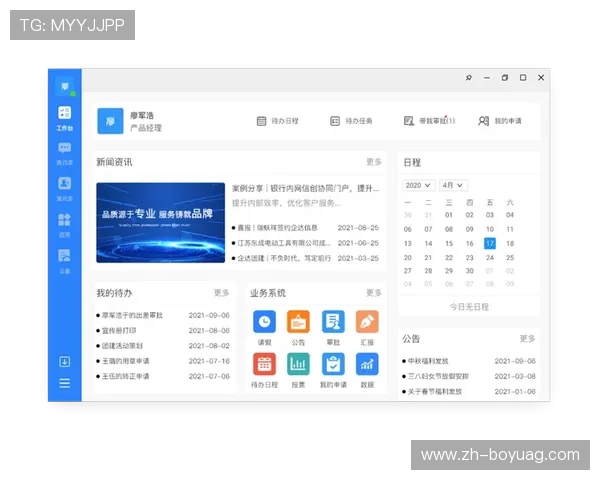
移动云视讯电脑版支持高清视频会议、屏幕共享、会议录制、多人互动等核心功能。用户可以创建会议、加入会议,支持多端同步,方便企业远程办公和个人线上交流。软件界面简洁直观,操作流程清晰,适合不同用户快速上手。通过丰富的功能,用户可以实现高效的远程沟通与协作,提升工作效率。
提升会议体验的实用技巧
为了获得更好的会议体验,建议用户提前测试音视频设备,确保麦克风和摄像头正常工作。在会议中,合理使用屏幕共享功能,提前准备好演示资料,避免会议中临时操作影响流程。利用会议录制功能,方便会后回顾内容。还可以设置会议密码,保障会议安全。合理安排会议时间,避免长时间连续开会,提升会议效率和参与度。
常见问题与解决方案
软件无法启动或登录 AG登录下载问题
遇到软件无法启动或登录困难时,首先检查网络连接是否正常。确保使用的账号和密码正确无误,必要时可以尝试重置密码。若软件出现崩溃或卡顿,建议关闭其他占用大量资源的程序,重启电脑后再次尝试。还可以尝试卸载重装软件,确保安装包完整无损。若问题依旧,建议联系官方客服获取技术支持。
会议中断或音视频不流畅
会议中出现中断或音视频卡顿,可能是网络带宽不足或设备性能问题。建议使用有线网络连接,避免Wi-Fi不稳定带来的影响。关闭其他占用带宽的应用程序,确保会议流畅。调整视频质量设置,选择较低的分辨率以减少带宽压力。确保摄像头和麦克风驱动程序已更新,提升设备兼容性和性能。必要时,重启设备或软件,尝试解决问题。
总结
移动云视讯电脑版为企业和个人用户提供了便捷高效的远程沟通平台。通过正确的下载安装流程、合理的使用技巧以及及时解决常见问题,用户可以充分发挥软件的优势,提升远程会议的效率。掌握这些实用的操作建议,将帮助你更好地利用移动云视讯电脑版实现高效的远程协作与沟通。未来,随着技术不断发展,移动云视讯将持续优化,为用户带来更优质的远程会议体验。